1. 서론: 블로거의 숙명, 구글 색인과의 전쟁
티스토리 블로거에게 '구글 색인'은 성적표와 같습니다. 아무리 좋은 글을 써도 구글이 내 글을 가져가지(색인 생성) 않으면 검색 결과에 노출되지 않기 때문입니다. 하지만 야심 차게 들어간 구글 서치 콘솔에서는 우리를 당황하게 만드는 각종 오류 메시지가 기다리고 있습니다. "액세스 금지(403)", "발견됨 - 현재 색인이 생성되지 않음" 등 알 수 없는 전문 용어들 때문에 머리가 아픈 분들을 위해, 오늘은 가장 자주 발생하는 오류들의 정체와 해결법을 정리해 드립니다.
2. 가장 흔한 오류 1 : 액세스 금지(403)로 인해 차단됨
최근 많은 분이 겪고 있는 오류입니다. 글은 분명 '공개' 상태인데 구글이 들어오지 못하는 경우죠.
의미: 구글 로봇(Googlebot)이 내 페이지에 접속하려고 했으나, 서버에서 거부당했다는 뜻입니다.
주요 원인:
발행 직후의 시간차: 글을 올리자마자 요청하면 서버 동기화가 안 되어 일시적으로 403이 뜹니다.
보안 인증서(SSL) 미비: 개인 도메인 연결 시 'https' 자물쇠가 활성화되지 않았을 때 발생합니다.
플러그인 충돌: 불펌 방지 스크립트나 특정 보안 설정이 구글 로봇을 '공격자'로 오해할 때 생깁니다.
해결법: 10~30분 정도 기다린 후 '실시간 테스트'를 다시 실행하는 것이 가장 효과적입니다.
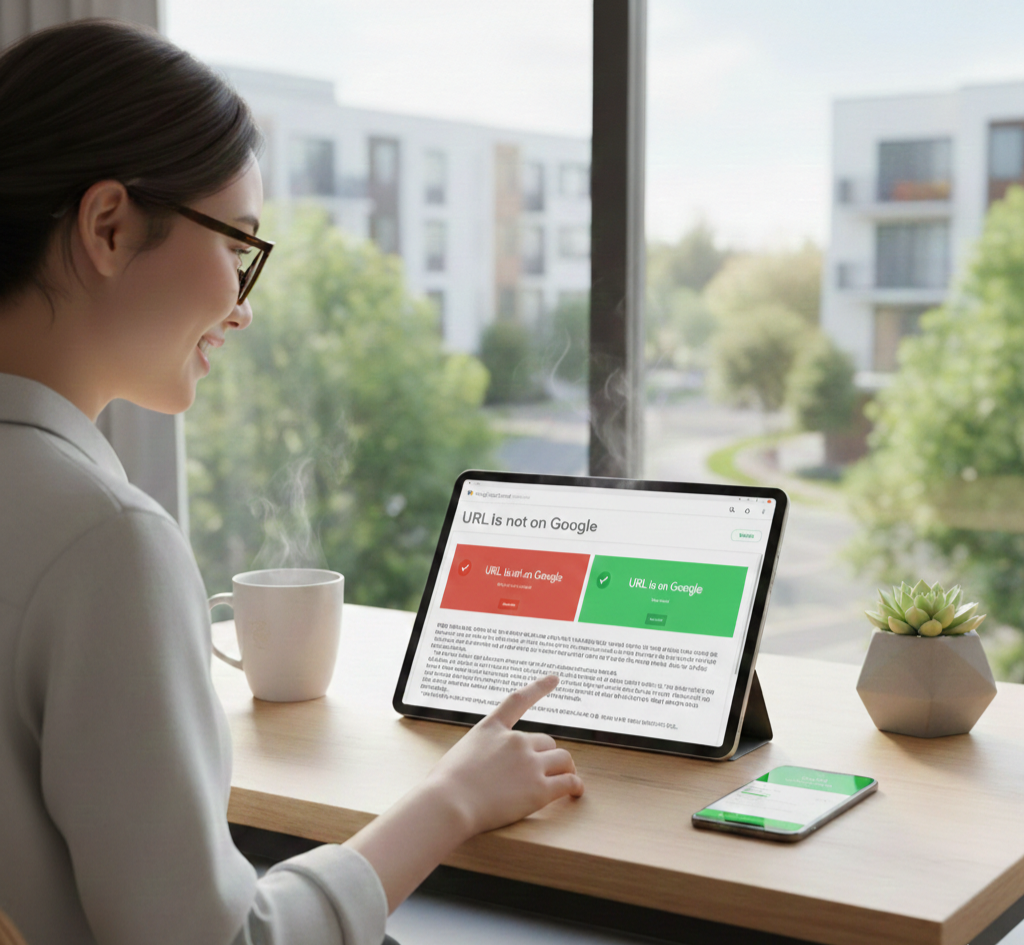
(고민하거나 에러가 뜬 장면)
3. 가장 흔한 오류 2 : 발견됨 - 현재 색인이 생성되지 않음
이 메시지는 구글이 내 글의 존재는 알았지만, 아직 자기들의 데이터베이스에 넣지는 않았다는 상태입니다.
의미: "네 글 주소는 알겠는데, 지금 당장 가져갈 가치가 있는지 고민 중이야" 혹은 "나중에 다시 올게"라는 뜻입니다.
주요 원인: 신규 블로그라서 구글의 신뢰도가 낮거나, 글의 분량이 너무 적을 때 발생합니다. (고민하거나 에러가 뜬 장면)
해결법: 글의 내용을 보충하고 내부 링크(내 블로그의 다른 글 연결)를 걸어준 뒤 기다리는 것이 정답입니다. 시간이 지나면 자연스럽게 해결됩니다.
4. 가장 흔한 오류 3 : 크롤링됨 - 현재 색인이 생성되지 않음
'발견됨'보다 한 단계 진전된 상태지만, 여전히 검색에는 안 나옵니다.
의미: "글을 읽어보긴 했는데, 검색 결과에 보여줄 만큼 품질이 좋지는 않네"라는 냉정한 평가입니다.
주요 원인: 다른 블로그의 내용을 복사했거나, 제목과 내용이 일치하지 않는 경우, 혹은 자동 생성된 글처럼 보일 때입니다.
해결법: 글에 본인만의 경험이나 독창적인 사진을 추가하여 '양질의 포스팅'으로 수정해야 합니다.

밤에 웃으며 작업 완료하는 장면
5. 모바일/태블릿에서 관리할 때 주의할 점
PC가 아닌 모바일 환경에서 서치 콘솔을 다룰 때는 몇 가지 주의사항이 있습니다.
URL 복사 실수: 모바일에서는 주소 끝에 공백이 붙기 쉽습니다. 주소가 정확한지 반드시 확인하세요.
캐시 문제: 브라우저가 예전 상태를 기억해 계속 오류를 띄울 수 있으니 '새로고침'을 생활화해야 합니다.
데스크톱 버전 활용: 화면이 작더라도 크롬의 '데스크톱 사이트' 기능을 켜서 작업하는 것이 오류를 줄이는 지름길입니다.
6. 결론 : 색인은 결국 '정성과 시간'의 합작품
구글 서치 콘솔의 오류 메시지는 내 블로그가 망가졌다는 신호가 아니라, "조금 더 다듬어줘" 혹은
"조금만 기다려줘"라는 구글의 요청입니다. 오늘 설명해 드린 403 에러나 색인 누락 문제들을 하나씩 해결하다 보면, 어느새 모든 글에 초록색 체크 표시가 뜨는 기쁨을 누리실 수 있을 것입니다.
포기하지 말고 꾸준히 발행하세요. 구글 로봇은 결국 정직하게 노력하는 블로거의 손을 들어줍니다!
'건강,생활정보' 카테고리의 다른 글
| 커피에서 해방 (0) | 2026.02.26 |
|---|---|
| 16년 빚더미가 가르쳐준 '가짜 도파민'의 실체 (0) | 2026.02.25 |
| 티스토리 구글 서치 콘솔 '액세스금지(403)' 오류 해결법: 모바일·태블릿 유저 필독! (0) | 2026.02.24 |
| 아침 첫 끼가 내 '도파민'을 결정하는 이유 (0) | 2026.02.24 |
| 심장과 뇌를 깨우는 보랏빛 기적: 블루베리 식단 가이드 (0) | 2026.02.23 |


