1. 서론: 글은 공개했는데 왜 구글은 못 들어올까?
블로그를 운영하다 보면 가장 기분 좋은 순간이 정성껏 쓴 글을 '발행'하는 순간입니다. 하지만 발행 직후 구글 검색 노출을 위해 '구글 서치 콘솔(Google Search Console)'에 접속해 색인 생성을 요청했을 때, 예상치 못한 붉은색 경고등을 마주하면 당황스럽기 마련입니다.
특히 오늘 제가 겪은 'URL을 Google에 등록할 수 없음 - 액세스 금지(403)로 인해 차단됨' 메시지는 초보 블로거는 물론 숙련된 블로거들에게도 꽤나 스트레스를 주는 오류입니다. 분명히 글은 '공개' 상태인데, 왜 구글 로봇은 제 블로그 문턱에서 발길을 돌린 걸까요? 오늘은 모바일과 태블릿 환경에서 이 문제를 직접 해결하며 깨달은 실질적인 팁을 공유하고자 합니다.
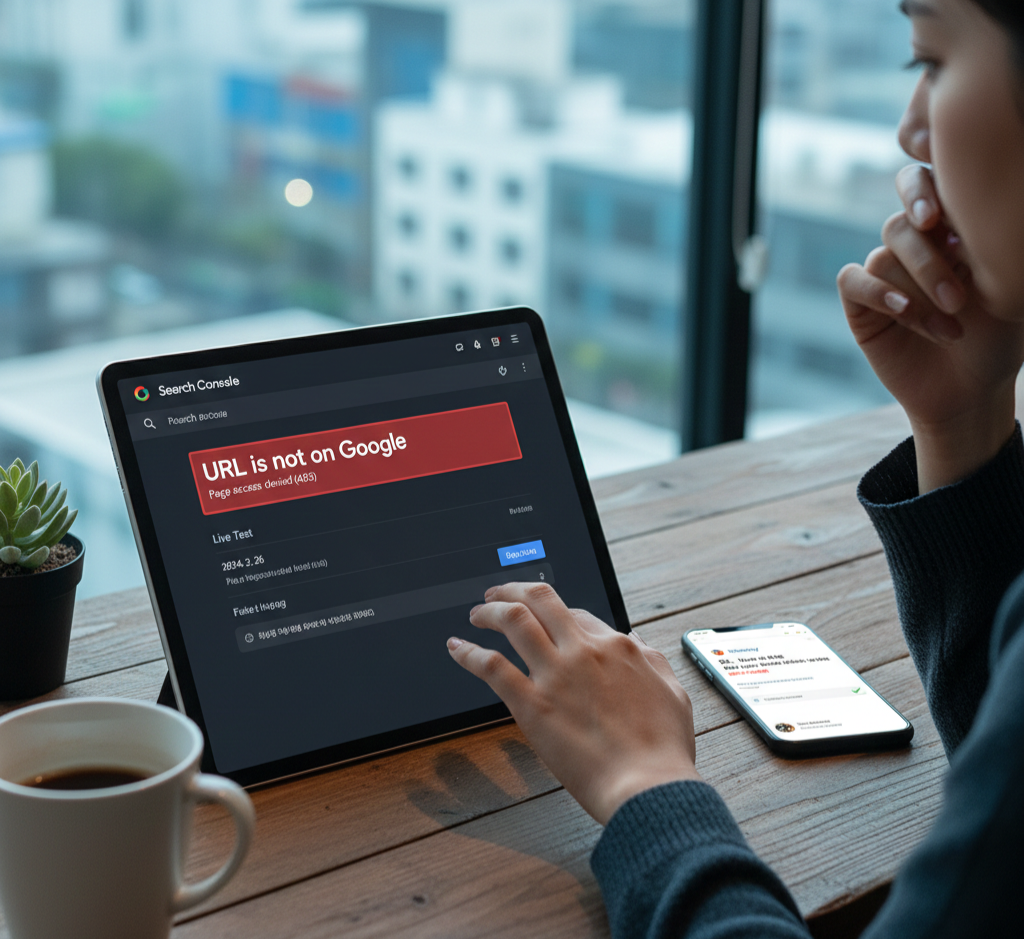
2. 문제 현상: 81번 글은 403 에러, 82번 글은 성공?
제가 겪은 상황은 매우 흥미로웠습니다. 방금 발행한 81번 글은 계속해서 403 에러를 뱉어내며 색인 생성을 거부당했는데, 바로 이어서 테스트해 본 82번 글은 아무런 문제 없이 'URL을 Google에 등록할 수 있음'이라는 초록색 메시지가 뜬 것입니다.
이런 경우 대부분의 사용자들은 "내 블로그 설정이 잘못되었나?" 혹은 "스킨 편집 과정에서 코드를 잘못 건드렸나?" 하는 고민에 빠지게 됩니다. 하지만 결론부터 말씀드리면, 이는 블로그 자체의 치명적인 결함이라기보다 서버 동기화와 보안 설정의 일시적인 엇박자일 확률이 매우 높습니다.
03. 액세스 금지(403) 오류의 주요 원인 3가지
① 발행 직후 서버 동기화 지연 (Time-Gap)
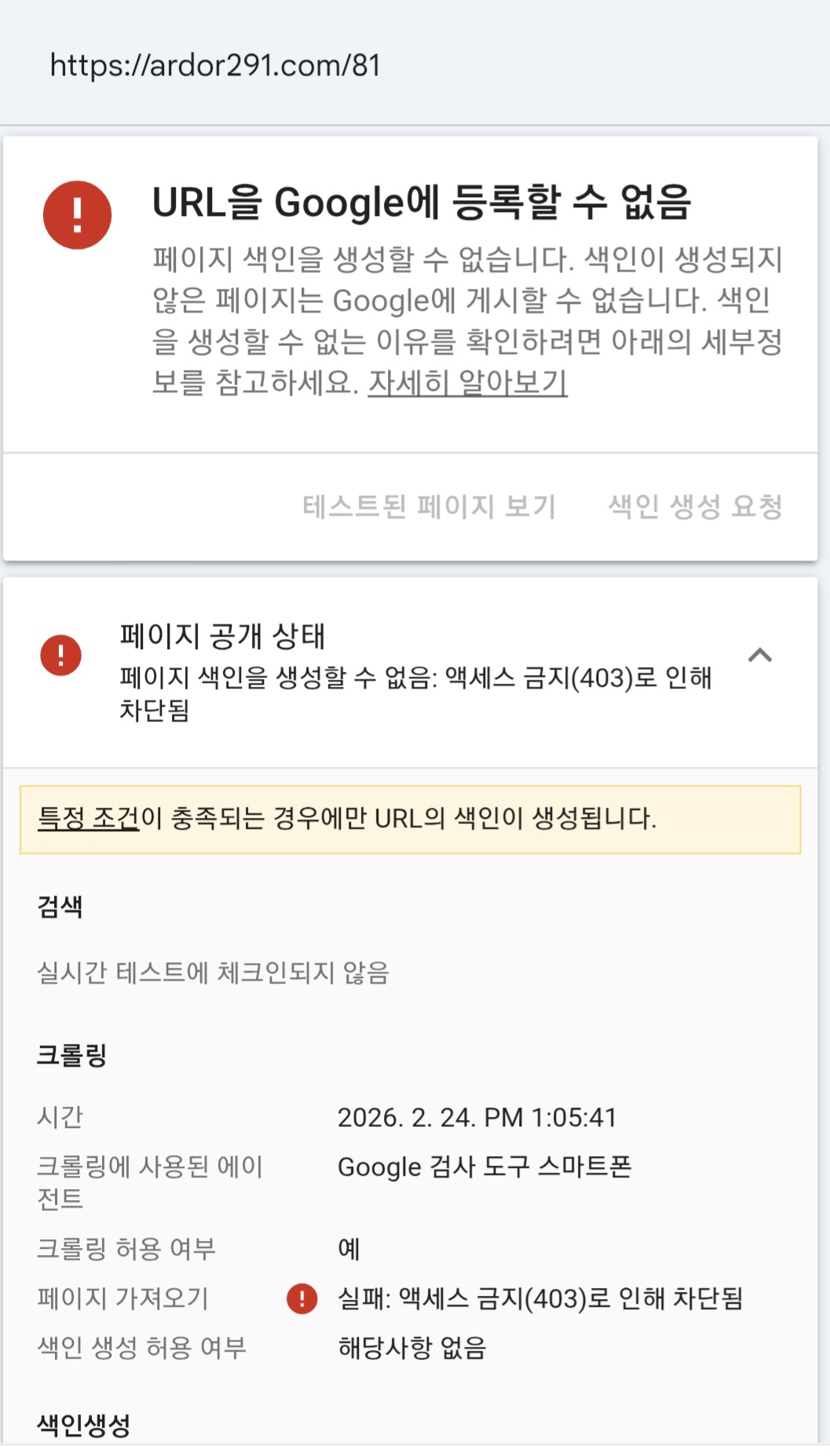
가장 흔한 원인입니다. 우리가 티스토리에서 '발행' 버튼을 누르는 즉시 우리 눈에는 글이 보이지만, 티스토리의 서버와 구글의 서버가 "이 글은 이제 누구나 들어올 수 있는 공개된 글이다"라고 정보를 주고받는 데는 약간의 시간이 필요합니다. 이 찰나의 순간에 색인 요청을 하면 구글봇은 아직 닫혀 있는 문(Private)이라고 판단해 403 에러를 발생시킵니다.
② 개인 도메인과 SSL 보안 인증서 문제
개인 도메인(예: [의심스러운 링크 삭제됨])을 연결해 사용하시는 분들에게 자주 나타납니다. 브라우저 주소창에 '자물쇠 아이콘'이 보이지 않는다면 보안 인증서(SSL)가 아직 활성화되지 않은 것입니다. 구글은 보안이 적용되지 않은 http 연결보다는 https 연결을 권장하며, 인증서가 불안정한 상태에서는 접근을 차단하기도 합니다.
③ 모바일 환경의 캐시 및 브라우저 특성
스마트폰이나 태블릿에서 크롬 브라우저를 사용할 때, 이전 데이터가 남아있거나 데스크톱 버전과 환경이 달라 일시적인 통신 오류가 날 수 있습니다. 특히 티스토리의 '모바일 웹 자동 연결' 기능이 활성화되어 있으면 구글봇이 경로를 찾다가 혼란을 겪는 경우도 발생합니다.
4. 태블릿·모바일 유저를 위한 단계별 해결 가이드
1단계: 글 상태 다시 확인하기
가장 기본이지만 놓치기 쉬운 부분입니다. 글 관리 메뉴에서 해당 글이 '비공개'나 '보호'가 아닌 확실한 '공개' 상태인지 확인하세요.
2단계: '실시간 테스트' 반복하기
서치 콘솔의 결과 화면은 실시간이 아닐 때가 많습니다. 화면 우측 상단의 [실시간 테스트] 버튼을 다시 눌러보세요. 82번 글이 성공했다면 81번 글도 서버가 인지하기 시작했다는 증거이므로, 몇 번의 재시도만으로 해결되는 경우가 많습니다.
3단계: 자물쇠 아이콘(HTTPS) 체크
본인의 블로그 주소에 접속했을 때 주소창에 자물쇠 모양이 잘 떠 있는지 확인하세요. 만약 없다면 티스토리 관리자 페이지 내 [개인 도메인 설정]에서 보안 접속 인증서가 '발급 완료' 상태인지 확인해야 합니다.
4단계: 글 수정 후 재발행 효과
만약 계속해서 403이 뜬다면, 해당 글의 수정 페이지에 들어가서 본문에 공백 하나를 추가하거나 문구 하나를 살짝 고친 뒤 다시 [완료]를 눌러보세요. 이는 서버에 "이 글은 공개 상태가 맞다"라고 재확인(Ping)을 보내는 효과가 있습니다.
5. 결론: 결국 '기다림'이 정답일 때가 많다
오늘 제가 겪은 사례처럼, 기기(폰/태블릿)의 문제라기보다는 서버 간의 소통 시간이 해결의 열쇠인 경우가 많습니다. 82번이 성공했다면 이미 블로그의 문은 열린 것이니, 403 에러가 뜬 81번 글도 약 10분에서 30분 정도 시간을 두고 다시 요청하면 성공할 수 있습니다.
블로그 운영은 기술적인 문제와의 싸움이기도 합니다. 하지만 오늘처럼 하나씩 원인을 찾아 해결해 나가는 과정 자체가 블로거로서의 성장이 아닐까 싶습니다. 모바일로 포스팅하시는 모든 분들, 403 에러에 당황하지 마시고 이 글이 도움이 되길 바랍니다!
글을 마치며:
혹시라도 이 방법들로 해결이 안 된다면 댓글로 상황을 남겨주세요. 제가 겪은 경험을 바탕으로 함께 고민해 보겠습니다. 모두 즐거운 블로깅 하세요!
'건강,생활정보' 카테고리의 다른 글
| 16년 빚더미가 가르쳐준 '가짜 도파민'의 실체 (0) | 2026.02.25 |
|---|---|
| 구글 서치 콘솔 오류 완벽 가이드: "왜 내 글은 색인이 안 될까?" (0) | 2026.02.24 |
| 아침 첫 끼가 내 '도파민'을 결정하는 이유 (0) | 2026.02.24 |
| 심장과 뇌를 깨우는 보랏빛 기적: 블루베리 식단 가이드 (0) | 2026.02.23 |
| 내 몸을 살리는 사상체질별 맞춤 식단 (0) | 2026.02.22 |


